
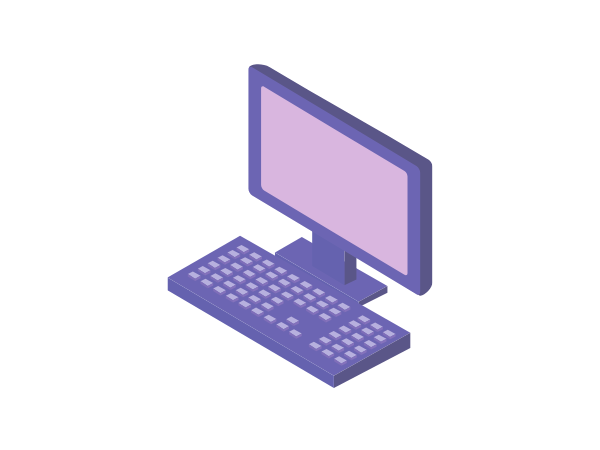
Se può esserti utile, scarica lo schema riassuntivo sull’utilizzo base del computer e di Google Drive.
Prova ad autovalutarti con questa griglia di valutazione.
_
🔵 1. Accensione e spegnimento del pc
Accensione
- Premi il pulsante di accensione del computer
- Attendi il caricamento di Windows.
- Se richiesto, inserisci la password o il PIN
Spegnimento
- Clicca sul menu Start (icona ⊞ di Windows in basso a sinistra)
- Seleziona Arresta → Arresta il sistema
- ⚠️ Non spegnere mai staccando la corrente: rischi di danneggiare il computer!
_
🟢 2. File e cartelle
Cos’è un file?
- È un documento, un’immagine, un video, un audio o un qualsiasi contenuto salvato
Riconoscere un file
Ogni file
- ha un nome, che possiamo sempre modificare (Clic destro → Rinomina)
- ha un’icona e un’estensione, cioè una specie di cognome, che servono a identificare la tipologia di fileEsempi di estensioni sono:
.docx→ documento Word (documento di testo).jpgoppure.png→ immagine.mp4→ video.mp3→ audio.pdf→ documento in lettura
Cos’è una cartella?
-
È un contenitore che serve per organizzare i file
_
🟡 3. Creare ed eliminare file e cartelle
Creare una cartella
- Vai nel punto dove vuoi crearla (per esempio Desktop o Documenti)
- Clic destro → Nuovo → Cartella
- Dai un nome alla cartella
Creare un file
- Apri il programma (Word, Paint, ecc.)
- Usa File → Salva con nome per scegliere in quale cartella salvare
Eliminare un file o una cartella
- Clic destro sul file o sulla cartella → Elimina (il file viene spostato nel cestino)
Eliminare un file o una cartella
- Clic destro sul file o sulla cartella → Ripristina (il file viene tolto dal cestino e rimesso nella cartella precedente)
_
🟠 4. Spostare file e cartelle
Metodo con il mouse
- Clic sinistro sul file → tieni premuto → trascina nella cartella → rilascia
Metodo “Taglia e incolla”
- Clic destro sul file → Taglia
- Vai nella nuova cartella → clic destro → Incolla
_
🟣 5. Duplicare file e cartelle
Metodo “Copia e incolla”
- Clic destro sul file → Copia
- Vai nella cartella in cui vuoi che venga copiato il file → clic destro → Incolla
_
⌨️ 5. Uso base della tastiera
Maiuscole
-
MAIUSC (Icona ⇧) + lettera → fa una sola lettera maiuscola.
-
Bloc Maiusc (icona 🔒) → scrivi sempre in maiuscolo finché non lo disattivi.
Caratteri in alto sui tasti
-
Tieni premuto MAIUSC (Icona ⇧) per inserire il simbolo in alto:
Es.:?!:+*
Caratteri in basso a destra
-
Tieni premuto ALT GR (a destra della barra spaziatrice) per inserire il simbolo in basso a destra:
Esempi utili:-
@→ ALT GR + ò -
€→ ALT GR + E
-
_
☁️ 6. Uso base di Google Drive
Cos’è Google Drive?
-
È uno spazio online (cloud) dove puoi salvare file per trovarli da qualsiasi computer
Come accedere
- Vai su drive.google.com
- Accedi con il tuo account Google
Caricare file
- Clic su Nuovo → Caricamento di file
- Scegli il file dal computer
Creare documenti online su Google Drive
-
Nuovo → Documenti Google / Presentazioni / Fogli
Organizzare
- Puoi creare cartelle anche su Drive
- Puoi spostare file trascinandoli
Condividere
- Clic destro sul file → Condividi
- Aggiungi l’indirizzo email della persona con cui vuoi condividere
- Scegli: visualizzare, commentare o modificare
_
Esercitazione
A) Esercizio “Gestione file e cartelle”
-
Creare una struttura di cartelle
-
Crea nella cartella “Documenti” una gerarchia di cartelle: ad esempio “Scuola → Tecnologia → FileLezione”
-
Dentro “FileLezione”, crea tre cartelle: “Articoli”, “Immagini”, “Esercizi”
-
-
Creare e salvare file
-
Usa Word (o un editor) per creare un documento chiamato “Prova1.docx” nella cartella “Articoli”
-
Scrivi una frase semplice nel documento (“Questa è una prova.”) e salvalo
- Scarica i seguenti file nella cartella “Download”, e inseriscili nella cartella indicata affianco
- Computer.png da inserire in “Immagini”
- Uso base pc e Drive – Esercizi.pdf da inserire in “Esercizi”
- Scheda Uso Base Computer Drive.docx da inserire in “Articoli”
-
-
Spostare file
-
Sposta “Prova1.docx” in una cartella diversa (ad esempio spostalo in “Esercizi”) usando taglia/incolla e poi con trascinamento
-
-
Rinominare file
-
Rinomina “Prova1.docx” in “Lezione_Tecnologia.docx”
-
-
Cancellare e recuperare
-
Elimina un file e poi recuperalo dal Cestino usando Ripristina
-
B) Esercizio “Uso della tastiera”
-
Maiuscole e blocco maiuscole
-
Scrivi una breve frase (5–6 parole) con il tasto MAIUSC (Shift) per la prima lettera di ogni parola
-
Scrivi un’altra frase utilizzando il Blocco Maiusc (Caps Lock) per scrivere tutto in maiuscolo, poi disattivarlo
-
-
Caratteri speciali
-
Scrivi alcuni speciali, ad esempio
@,%,€.-
@= ALT GR + ò -
%= MAIUSC + 5 -
€= ALT GR + E
-
-
Scrivere una frase che contenga almeno due di questi simboli
-
C) Esercizio “Google Drive”
-
Caricamento
-
Accedi a Google Drive con il tuo account scolastico
-
Crea una cartella chiamata “Lezioni Tecnologia” su Drive
-
Carica il documento “Lezione_Tecnologia.docx” creato in precedenza su Drive dentro quella cartella
-
-
Creazione di un documento Google
-
In Google Drive: clic su “Nuovo” → “Documenti Google”.
-
Crea un nuovo documento chiamato “Appunti Tecnologia” e scrivi qualche frase su cosa hai imparato oggi.
-
-
Organizzazione su Drive
-
Crea almeno un’altra cartella su Drive (“Foto Lezione”).
-
Sposta il documento “Appunti Tecnologia” in una cartella a scelta (o trascinandolo).
-
-
Condivisione
-
Condividi la cartella “Lezioni Tecnologia” con un compagno di classe (invia l’email di un altro studente) con permesso di visualizzazione.
-
Ecco una playllist del canale Youtube Prof Digitale, di Alessandro Bencivenni, che può esserti utile per imparare a usare bene Google Drive